Deelflows en interactiepatronen
Dit document beschrijft de concrete gebruikersreizen en schermflows van Mijn Betaaloverzicht, zoals deze zijn ontworpen en getest tot aan de Friends & Family-testfase (oktober 2026). De schermen en interactiepatronen zijn het resultaat van meerdere testrondes met burgers en hulpverleners.
Stap 1: Landen in de app
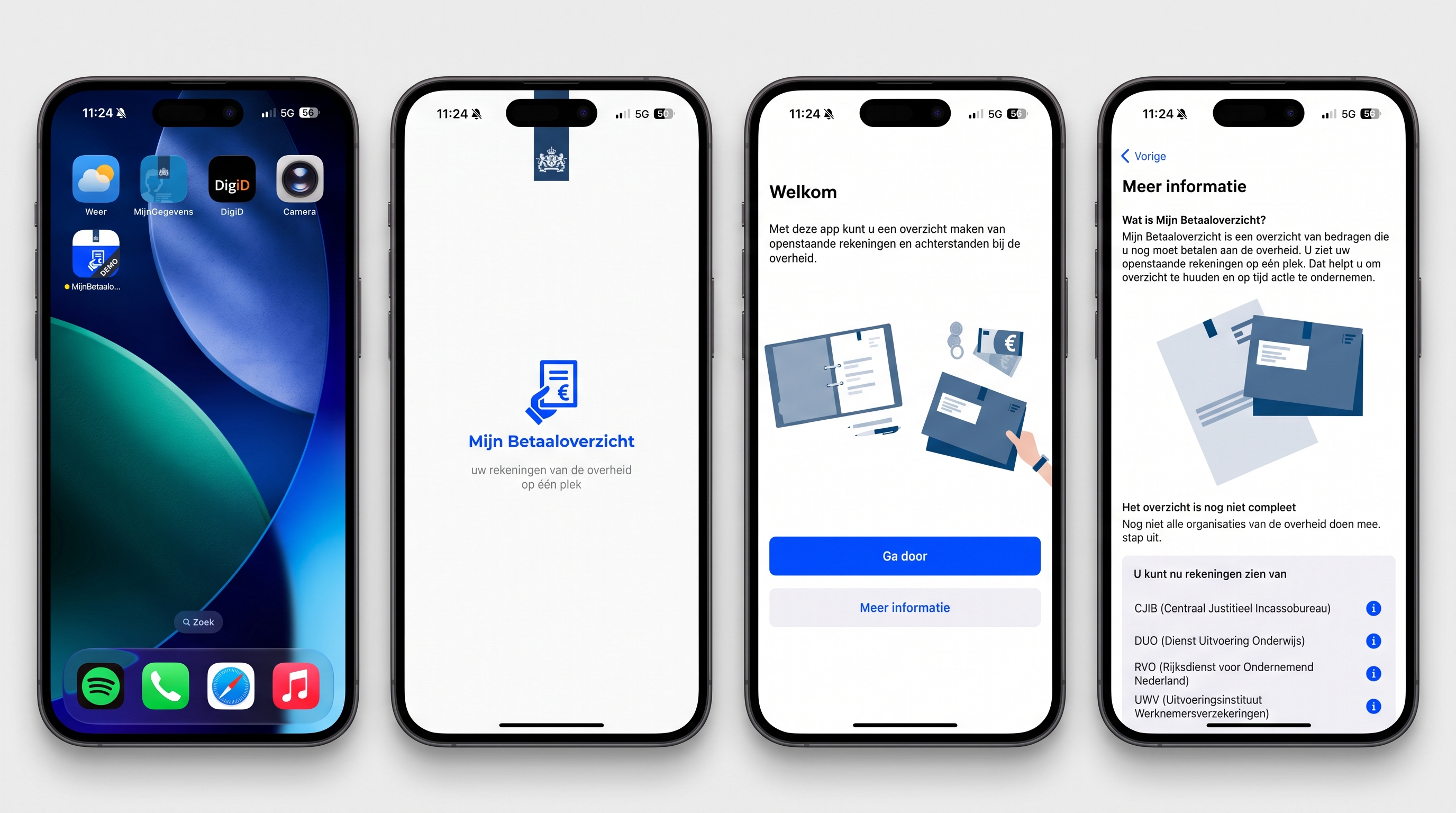
Bij het openen van de app doorloopt de gebruiker de eerste opstart- en landingsschermen:
- Splashscreen: Uit testronden in de zoektocht naar een geschikte naam en slogan van de dienst bleek dat voor de meeste burgers het onderscheid tussen 'rekeningen' en 'schulden' minimaal is. Om de leesbaarheid en toegankelijkheid te vergroten, is er bewust gekozen voor het toegankelijke begrip 'rekeningen'.
- Welkomstscherm: Het welkomstscherm vat het doel van de applicatie in één heldere zin samen. Omdat de meeste gebruikers tekst vluchtig scannen en snel door willen, is de primaire flow gestroomlijnd tot de absolute essentie. Voor nieuwsgierige burgers of gebruikers met specifieke vragen is er een secundaire knop 'Meer informatie' toegevoegd, zodat verdieping beschikbaar is zonder dat het de flow onderbreekt.
Stap 2: Beveiliging instellen
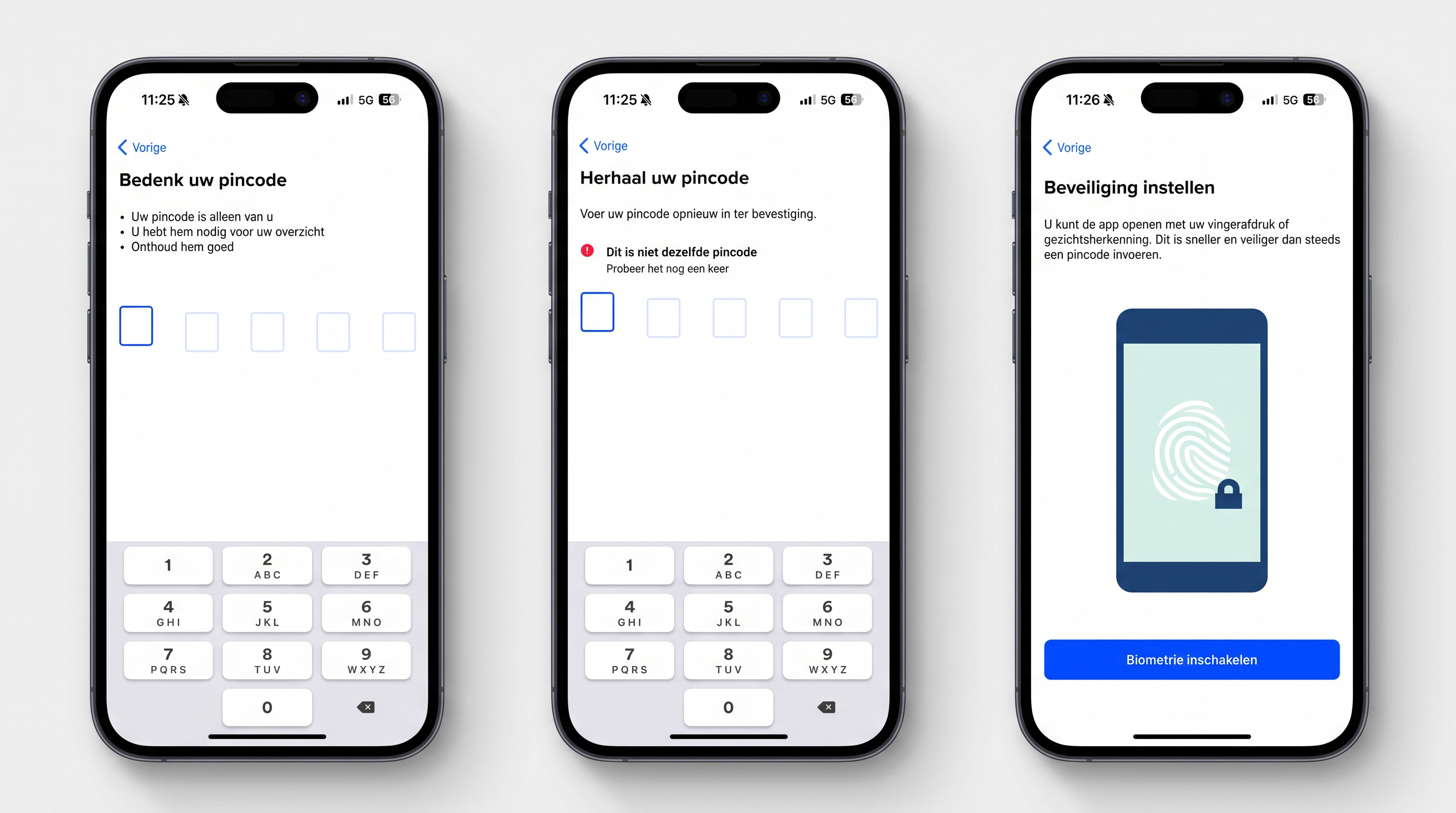
Om er zeker van te zijn dat alle financiële gegevens veilig blijven, richt de gebruiker direct na de onboarding een persoonlijke beveiligingslaag in.
- Persoonlijke pincode instellen: De burger kiest een 5-cijferige pincode. Hiermee worden de op de telefoon opgeslagen gegevens beveiligd tegen onbevoegden (bijvoorbeeld bij verlies van het toestel). De pincode biedt een snelle manier om bij een volgend bezoek direct opnieuw toegang te krijgen tot het overzicht.
- Biometrische toegang (Face ID / Touch ID): Aansluitend stelt de gebruiker biometrische herkenning in (zoals vingerafdruk of gezichtsherkenning). Dit maakt het inloggen eenvoudiger en veiliger, doordat burgers niet bij elk gebruik opnieuw hun pincode hoeven te onthouden en in te voeren.
Dit interactiepatroon is herkenbaar van bijvoorbeeld apps van banken. Door gebruik te maken van de ingebouwde beveiliging van de smartphone (iOS/Android), voelt de toegang vertrouwd en laagdrempelig aan.
Stap 3: App activeren via DigiD
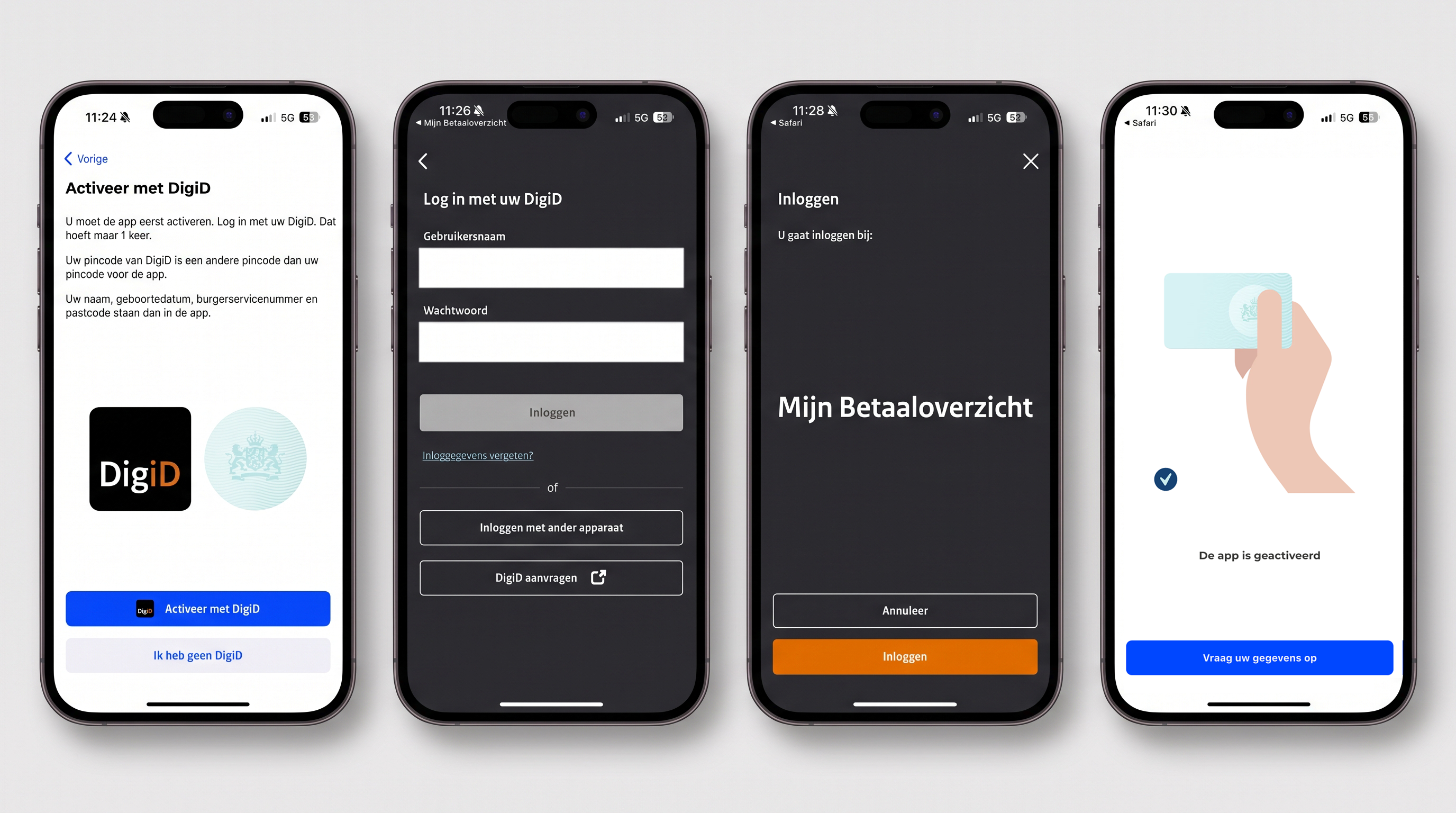
Om de identiteit van de burger vast te stellen waarmee straks gegevens opgevraagd kunnen worden, wordt de app eenmalig geactiveerd via DigiD. Na het inloggen met DigiD ontvangt de burger op diens eigen telefoon een digitaal certificaat. Daarmee is de applicatie geactiveerd en bruikbaar. Dit certificaat wordt uitgegeven door de Activatiedienst (App Manager) bij Logius (tijdens de Friends en Family fase tijdelijk door CJIB) en is noodzakelijk om later veilig vorderingen op te vragen bij de bronorganisaties.
- Activeer-startscherm: De burger krijgt de uitleg dat activatie eenmalig nodig is met DigiD en start het proces via de knop "Activeer met DigiD". In eerdere versies van het ontwerp werd dit proces uitgelegd met termen als 'Legaliseren' en 'Digitale handtekening ophalen'. Uit testen bleek dat dit te onbekende en drempelverhogende begrippen waren. De vermelding 'digitale handtekening' leidde er zelfs toe dat deelnemers fysiek op witruimtes op het scherm probeerden te tekenen.
- Standaard DigiD-flow en voorbereid op toekomstige ontwikkelingen: Momenteel wordt de burger doorverwezen naar de vertrouwde inlogomgeving van DigiD (beheerd door Logius). Hier doorloopt de gebruiker de bekende stappen: keuze voor de wijze van inloggen, DigiD-pincode invoeren en verificatie via sms of de DigiD-app. De architectuur van de dienst is echter zo ontworpen dat er in de toekomst ook alternatieve digitale identiteiten (zoals de Europese EDI Wallet) gekoppeld kunnen worden om de app te activeren.
- Persoonsgegevens controleren: Na het activeren keert de burger terug in de app op het scherm 'Persoonsgegevens' (terug-naar-app). Hier ziet de gebruiker direct de eigen gecontroleerde gegevens (zoals naam, geboortedatum en een gemaskeerd BSN). Dit geeft een duidelijke en visuele bevestiging dat de activatie goed verloopt, en dat je inderdaad je eigen financiële overzicht te zien krijgt. Uit gebruikersonderzoek bleek dat alleen het BSN hiervoor te weinig context biedt aan gebruikers.
- Activatie afgerond: Nadat de burger op "Ga door" tikt, is de app definitief geactiveerd en klaar om organisaties te bevragen.
Stap 4: Organisaties selecteren
In deze stap bepaalt de burger van welke overheidsorganisaties gegevens gewenst zijn in het overzicht. Dit is een belangrijk en tekstintensief moment in de gebruikersreis, omdat het de burger inzicht geeft welke organisaties meedoen.
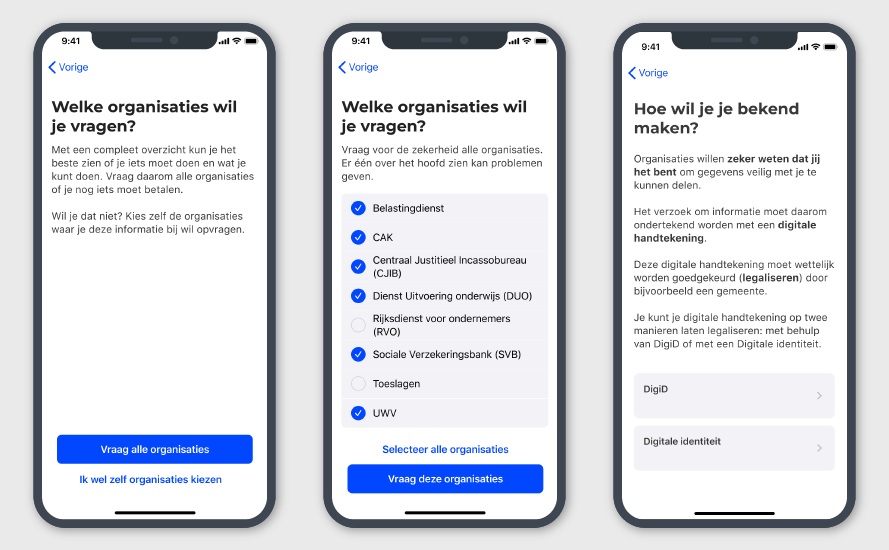
- Zelf kiezen en nudging: Het hoofddoel van Mijn Betaaloverzicht is het creëren van een zo compleet mogelijk beeld. Op het eerste scherm krijgt de burger daarom direct de primaire actieknop "Vraag alle organisaties". Hiermee kan in één tik de volledige uitvraag worden gestart. Voor burgers die wel specifieke bronnen willen uitsluiten, biedt de secundaire knop "Ik wil zelf organisaties kiezen" direct de gewenste autonomie.
- Dynamische keuzeflow: Wanneer de burger zelf organisaties kiest, klapt de vinklijst open en veranderen de actieknoppen dynamisch (zoals "Deselecteer alle" / "Selecteer alle" en de knop "Ga door"). Als minimaal één organisatie is geselecteerd, kan de burger verder om het opvragen van gegevens te starten.
- Herkenbare naamgeving (Afkorting vooraan): Omdat de meeste overheidsorganisaties bij burgers vooral bekendstaan om hun afkorting (zoals CJIB, DUO, CAK of RVO), staat deze afkorting vooraan.
- Statusonderscheid: Het scherm maakt een helder visueel onderscheid tussen organisaties die reeds Aangesloten zijn en overheidsorganisaties die Nog niet aangesloten zijn (wel getoond ter transparantie, maar nog niet selecteerbaar).
- Informatie-overlays per organisatie: Niet elke burger is bekend met elke overheidsorganisatie, laat staan welke posten bij wie horen. Via het informatie-icoontje (i) kan bij iedere organisatie een toelichtingsscherm worden geopend. Hier leest de burger welke specifieke rekeningen straks in het overzicht te vinden zijn (bijvoorbeeld inkomstenbelasting bij de Belastingdienst of eigen bijdragen Wmo/Wlz bij het CAK).
- Toekomstbestendig ontwerp: Zodra in latere fases ook gemeenten, waterschappen en provincies aansluiten, wordt een volledige lijst onwerkbaar. Voor die fase zijn in gebruikersonderzoeken interactieconcepten getest waarin de burger een slimmere, gefilterde selectie te zien krijgt (bijvoorbeeld op basis van woonplaats).
Stap 5: Gegevens opvragen (Laad- en voortgangsscherm)
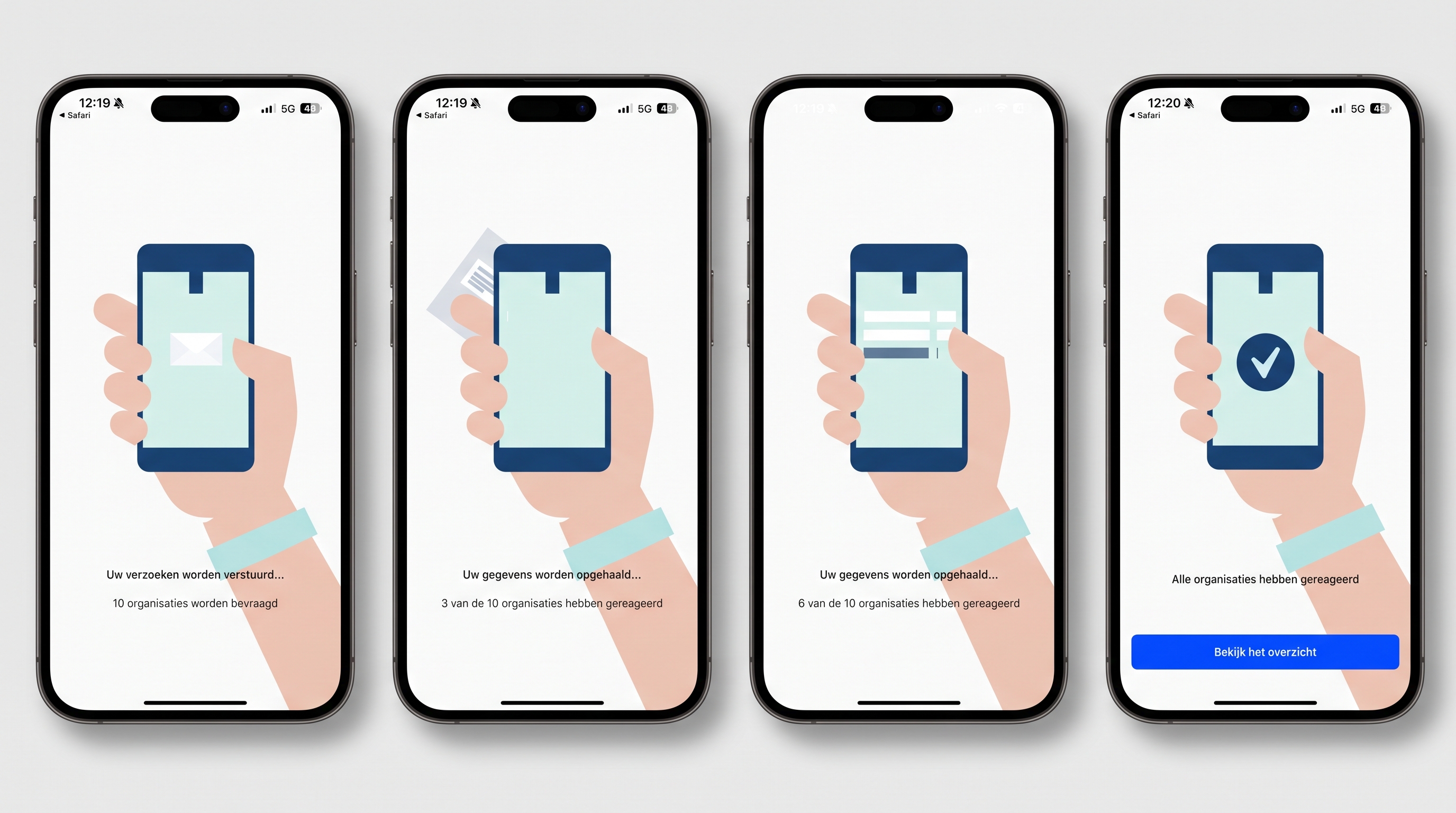
Zodra de burger de organisaties heeft geselecteerd en op "Vraag jouw gegevens op" tikt, verstuurt de app een beveiligd verzoek naar de gekozen organisaties. De bronorganisaties sturen de bekende rekeningen en achterstanden vervolgens rechtstreeks en versleuteld naar het toestel van de burger.
- Visuele ondersteuning: Tijdens het wachten ziet de burger een herkenbare animatie van brieven die digitaal de telefoon binnenstromen. Dit maakt het proces van dataverzameling visueel inzichtelijk en communiceert dat de app bezig is met het opvragen van gegevens.
- Live status en voortgang: Op het scherm ziet de gebruiker in realtime hoeveel organisaties de gegevens al hebben aangeleverd (bijvoorbeeld "2 van de 8 organisaties"). In de huidige prototype-omgeving duurt de animatie zo'n 15 seconden. De tijd die het kost om gegevens binnen te halen kan per organisatie verschillen.
- Flexibele navigatie (Wachten of alvast inzien): De burger hoeft niet verplicht te wachten tot de allerlaatste organisatie heeft gereageerd. Zodra de eerste gegevens binnenkomen, verschijnt de knop "Bekijk het overzicht". De gebruiker kan ervoor kiezen om rustig te wachten tot het proces compleet is, óf alvast door te klikken naar het overzichtsscherm. In dat laatste geval wordt het overzicht aangevuld zodra er meer gegevens van organisaties binnenkomen.
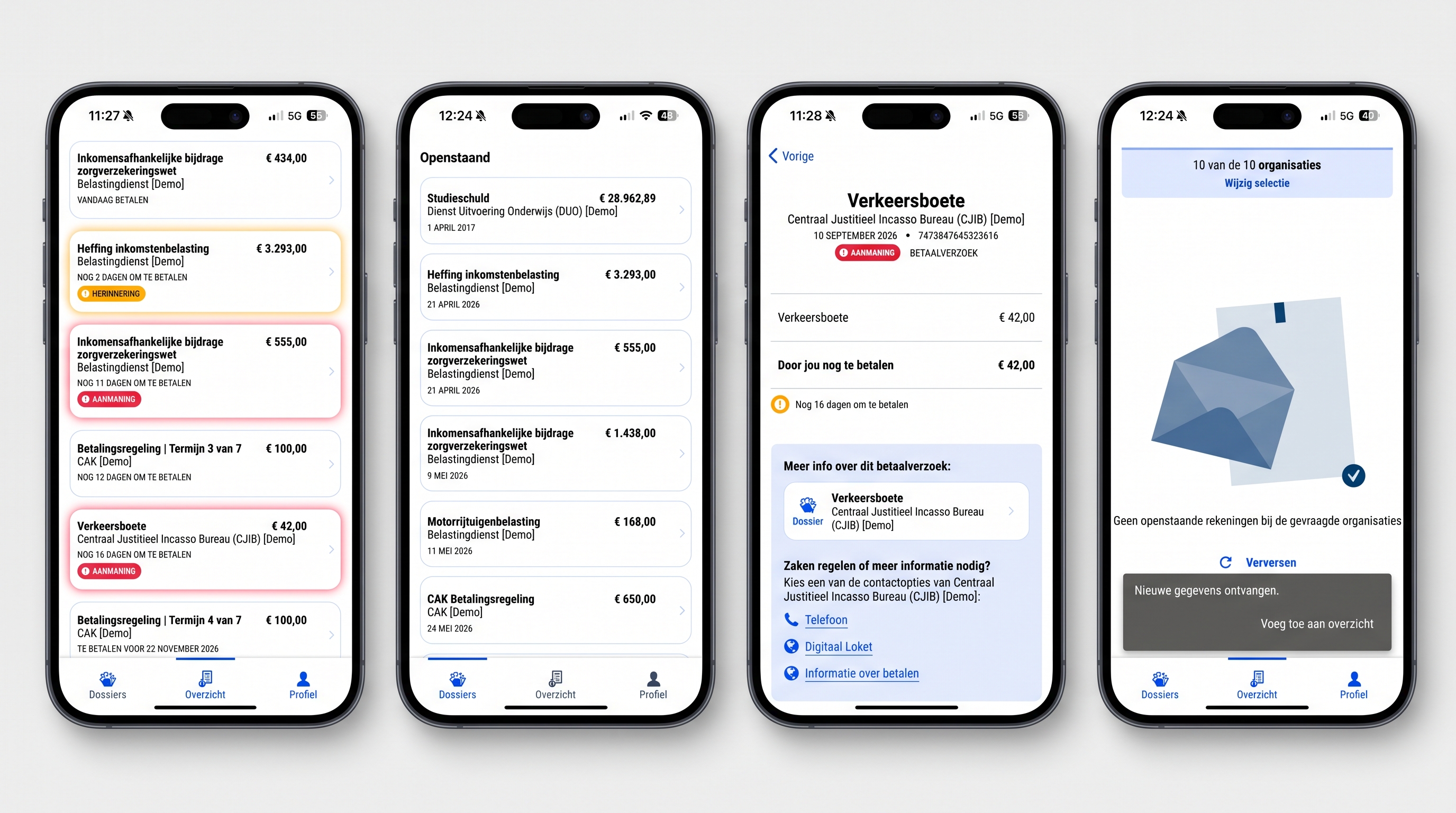
Stap 6: Het Overzichtsscherm (Actuele verplichtingen)
Na het ophalen van de gegevens komt de burger op het scherm Overzicht. Dit scherm biedt direct inzicht in wat er op de korte termijn verwacht wordt.
- Sortering op betaaltermijn (Urgentie): Alle actuele betalingsverplichtingen worden geordend op vervaldatum. De bedragen waarvan de betaaltermijn het eerst verloopt staan bovenaan. Dit helpt de burger om prioriteiten te stellen en voorkomt dat dringende rekeningen over het hoofd worden gezien.
- Visuele verduidelijking met tags: Wanneer er een specifieke status of actie aan de orde is, wordt dit direct verduidelijkt met opvallende status-tags (zoals 'Aanmaning', 'Herinnering' of 'Overgedragen aan de deurwaarder').
- Aparte clustering voor Automatische Incasso's: Rekeningen die via een automatische incasso worden geïnd, staan onderaan de pagina onder een eigen kopje. Dit voorkomt dat de burger dubbel betaalt, maar geeft wel het complete beeld van wat er binnenkort van de rekening wordt afgeschreven.
Stap 7: Detailscherm per vordering
Door te tikken op een specifieke vordering opent het detailscherm. Hier krijgt de burger verdiepende informatie over de desbetreffende post:
- Kostenopbouw: De burger ziet exact hoe het totaalbedrag is opgebouwd (bijvoorbeeld het hoofdbedrag, administratiekosten of eventuele verhogingen).
- Contextuele details vanuit de bron: Bronorganisaties hebben de mogelijkheid om specifieke details mee te geven. Bij een verkeersboete ziet de burger bijvoorbeeld direct de locatie waar de overtreding is begaan (bijv. "Betreft: 1-ABC-XY.250 op de A2").
- Directe contactgegevens: Het scherm toont hoe de betreffende organisatie het makkelijkst te bereiken is (zoals een telefoonnummer, een link naar de website of een contactformulier).
Direct betalen vanuit de app (bijvoorbeeld via iDEAL) zit nog niet in de eerste minimale versie (MVP). Deze functionaliteit wordt wel verkend voor vervolgfases. Dit kan bijvoorbeeld via een directe iDEAL-link of een knop die naadloos doorlinkt naar de specifieke 'Mijn-omgeving' van de organisatie.
Stap 8: Dossiers
Via het detailscherm en de navigatie onderin de app kan de burger overschakelen naar het onderdeel Dossiers. Waar het Overzicht zich richt op de actuele betalingsverplichting van dit moment, toont Dossiers het bredere financiële plaatje:
- Het totaalbeeld: Hier ziet de burger de totale omvang van een schuld of regeling, zoals de totale resterende studieschuld bij DUO of het totale bedrag van een lopende betaalregeling, ook als er voor de huidige maand geen directe betaalverplichting openstaat.
- Afgeronde betalingen (Historie): In Dossiers worden ook reeds afgeronde dossiers getoond.
- Inspelen op de Job-to-be-Done ('Weten dat het goed zit'): Veel telefoontjes naar overheidsorganisaties gaan over de vraag of een betaling goed is aangekomen. Door afgeronde betalingen en actuele dossierstanden transparant te tonen, speelt de app direct in op de emotionele behoefte aan geruststelling en de logische vraag: "Is mijn betaling verwerkt en zit het zo goed?".
De behoefte aan zo'n eigen, blijvend overzicht staat niet op zichzelf. De Nationale ombudsman wijst er al langer op dat de digitalisering van de overheid het voor burgers juist lastiger kan maken om grip te houden op hun eigen zaken: informatie raakt verspreid over talloze digitale omgevingen die mensen zelf actief moeten bijhouden (Hoezo MijnOverheid?, 2017). Dossiers in Mijn Betaaloverzicht brengt dat beeld weer samen in een eigen dossier dat van de burger zelf is.